Vejledning: Opsæt datasider
I detailmenuer er det muligt at opsætte lister pr. objekt — se Vejledning: Opsætning af tabeller. Men det er også muligt at danne sider, som indholder data fra flere objekter med relation til det objekt, detailmenuen vedrører. Disse sider kalder vi for datasider.
F.eks. kan der i person-detailmenuen designes en side, der kan bruges som kompetence-CV, når virksomheden byder ind på opgaver og har brug for at vedhæfte CV-er på de medarbejdere, der indgår i opgaveløsningen. Siden kan opbygges med præcis de data, man ønsker skal indgå. Nedenfor ses et eksempel på en sådan side.
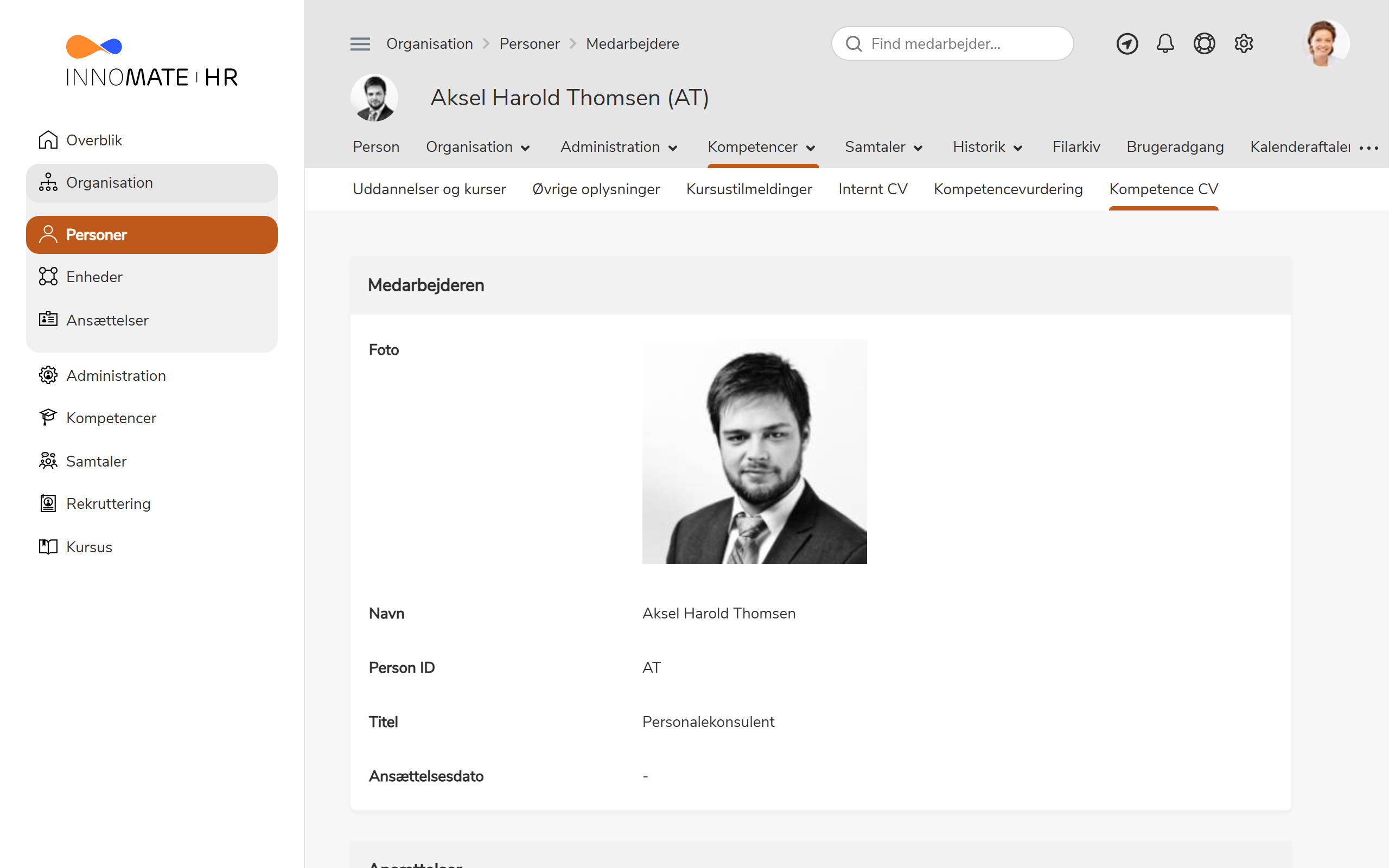
Med browserens print-funktion kan datasiden udskrives i en 'print-venlig' udgave.
Bemærk: Datasider kan kun opsættes i detailmenuer — ikke i hovedmenuen.
Opsætning af dataside
Forudsætning: Du har oprettet et menupunkt af typen Dataside i den relevante detailmenu. Se Vejledning: Opret og redigér menupunkter.
Når menupunktet er gemt, vises detailmenuen for opsætning af menupunktet.
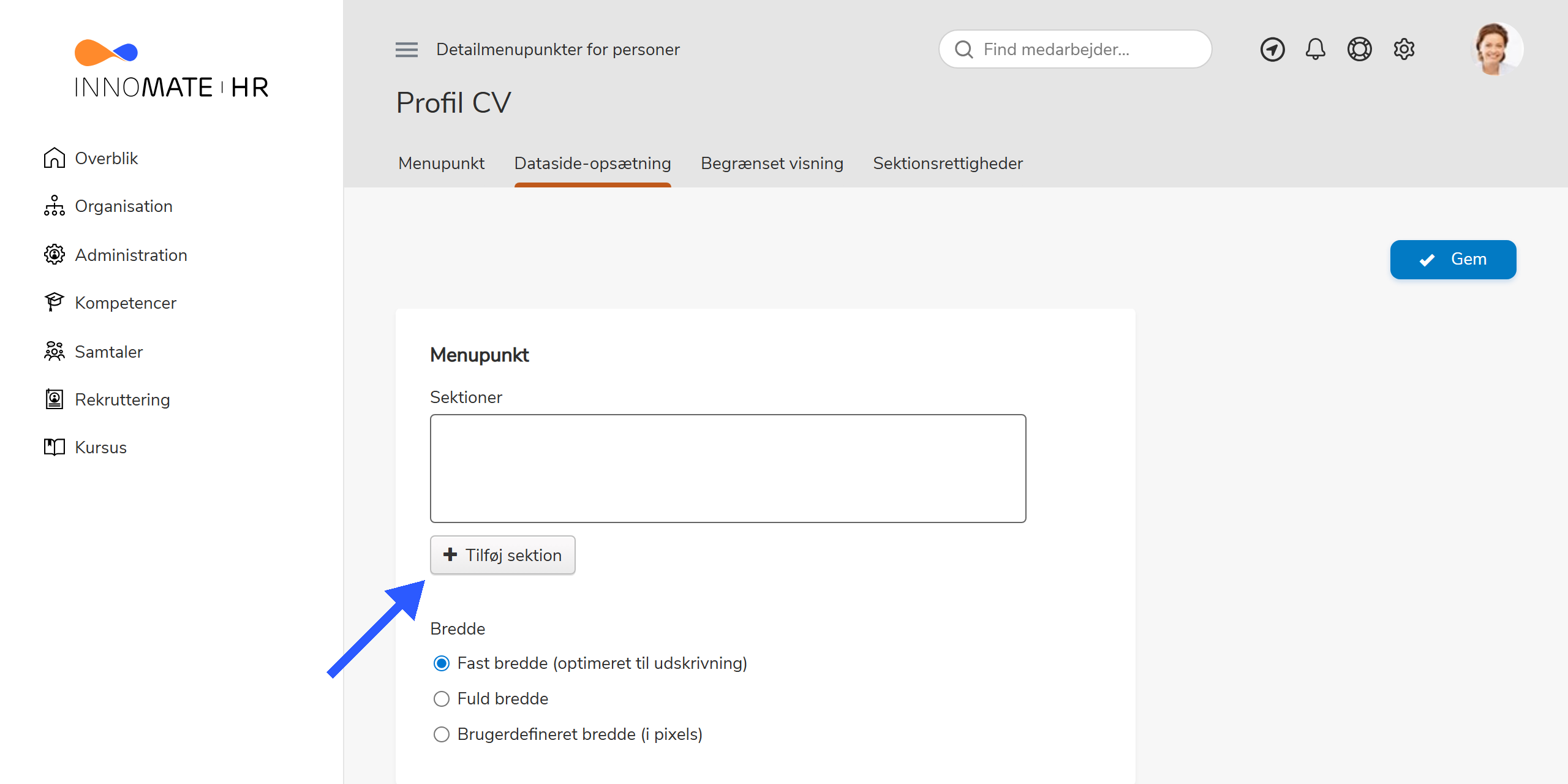
Markér Dataside-opsætning og klik på + Tilføj sektion.
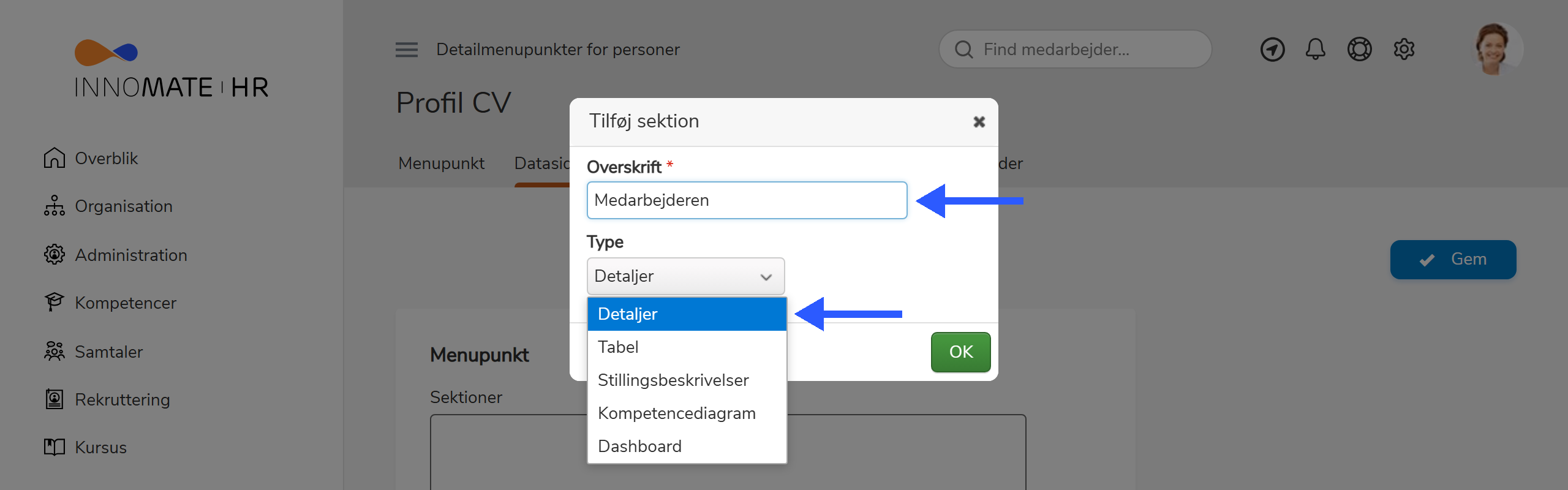
Skriv først en overskrift (her Medarbejderen) og vælg herefter type. Der kan vælges mellem typerne:
- Detaljer, hvor der er adgang til at kunne vælge blandt alle data, der findes i systemet om det valgte dataobjekt.
- Tabel, som bruges til at danne lister over de relaterede data til det valgte dataobjekt.
- Stillingsbeskrivelser, som benyttes til at indsætte stillingsbeskrivelsen, der f.eks. er tilknyttet ansættelsen.
- Kompetencediagram, som viser kompetencer grafisk (spindelvæv eller søjler).
- Dashboard, som indsætter et dashboard på datasiden.
Opsæt en sektion med Detaljer
Her vælger vi Detaljer, da vi øverst på datasiden gerne vil angive, hvem den vedrører, sammen med foto og stamdata.
Markér sektionen i listen — så vises Egenskaber-panelet nedenunder.
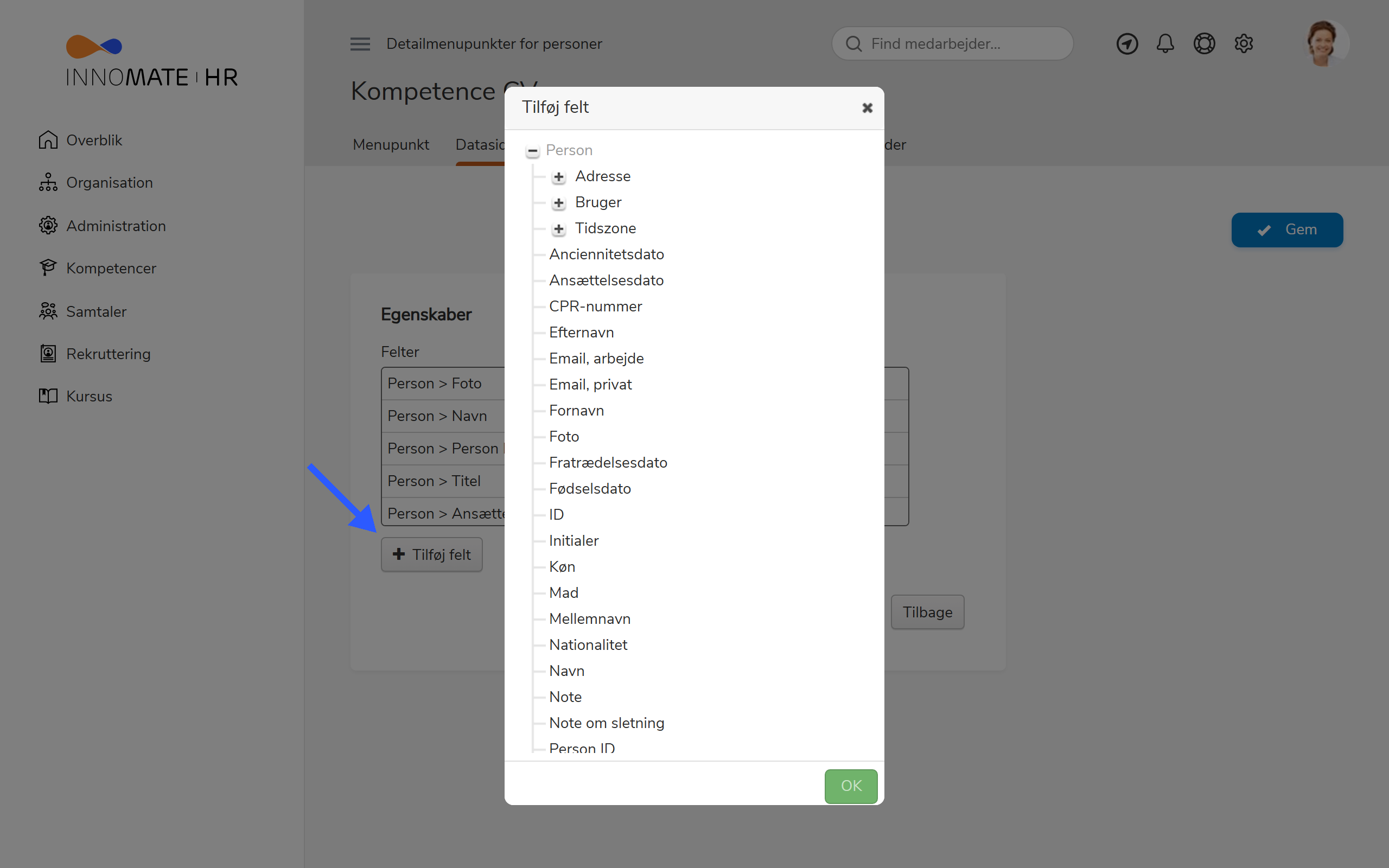
Herfra vælger vi de ønskede datafelter. For hvert felt klikker vi OK og vælger herefter + Tilføj felt for at tilføje næste felt. Her vælger vi:
- Foto
- Navn
- Person ID
- Titel
- Ansættelsesdato
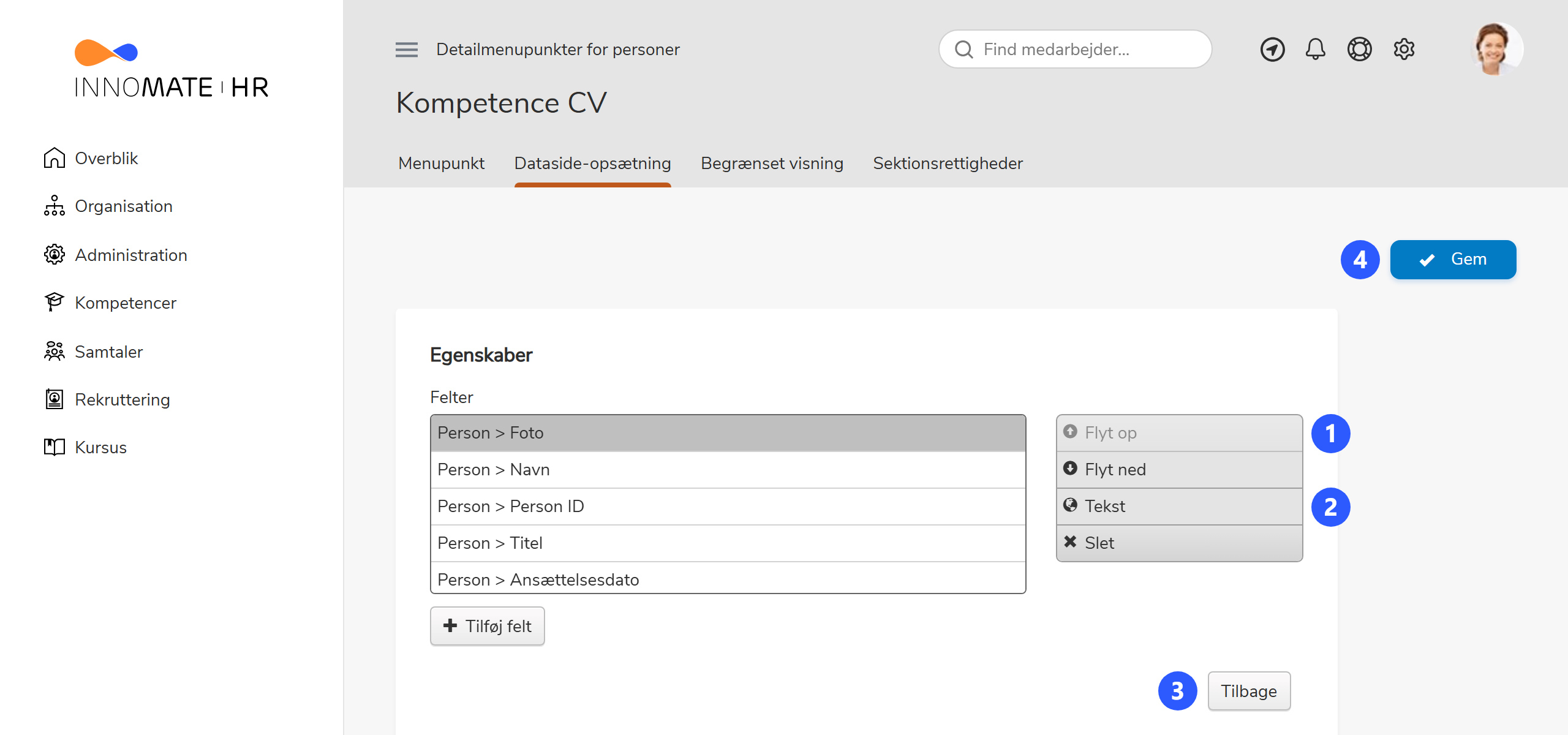
- Der er mulighed for at ændre rækkefølgen på de valgte punkter.
- Der kan angives en anden label til punktet — såvel på dansk som på øvrige anvendte sprog. Læs mere i Redigering af sprog.
- Slut af med at klikke på Færdig
- og Gem
Opsæt en sektion med Tabel
Efter at have opsat indledningen med Detaljer, vælger vi nu en sektion af typen Tabel og kalder den Kompetencer. Vi vælger derefter datakilden Kompetencer og klikker OK.
Som ved sektionstypen Detaljer vælger vi her de kolonner, vi vil have vist. Vi kan tilpasse rækkefølgen og overskriftsteksten — se trin 1-2 ovenfor.
Vi kan også opsætte et filter, hvis tabellen kun skal vise et udsnit af de relaterede data. Læs mere i Vejledning: Opsæt filtre i tabeller.
Opsæt en sektion med Stillingsbeskrivelser
Vi tilføjer nu en sektion af typen Stillingsbeskrivelser.
Der kan være flere muligheder for at vælge en stillingsbeskrivelse ved valg af datakilde: Dels er der i tilknytning til relationen ansættelse mulighed for at angive en stillingsbeskrivelse, dels kan der være anvendt relationen stilling, hvor der også er mulighed for at angive en stillingsbeskrivelse.
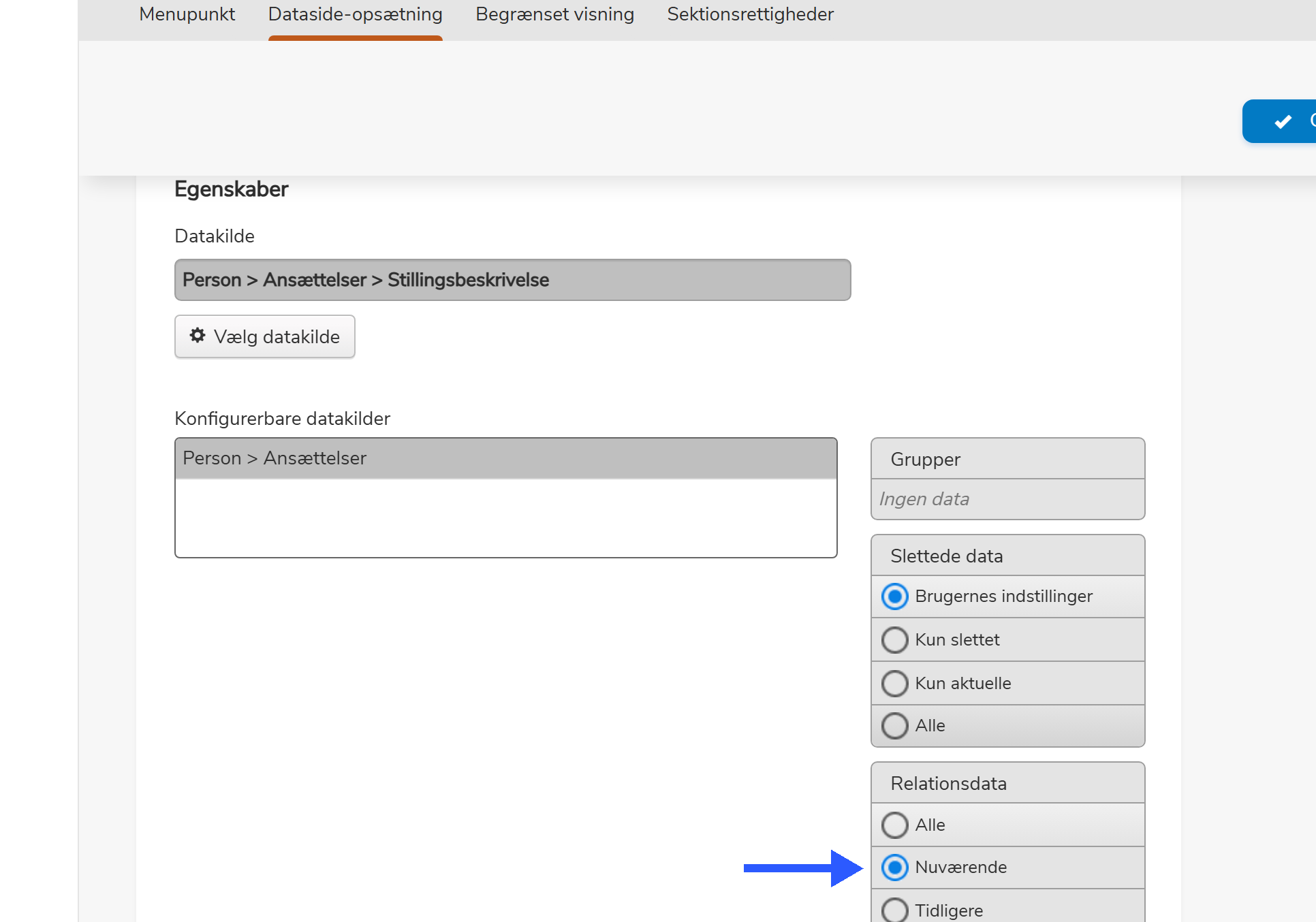
Uanset hvad vi anvender, er der i begge tilfælde tale om en relation, der er tidsstyret. Derfor vælger vi kun at få vist den stillingsbeskrivelse, der knytter sig til den nuværende relation.
Under Konfigurerbare datakilder vælger vi Person > Ansættelser, hvorefter vi får mulighed for at vælge Nuværende under Relationsdata.
Resultat
Efter at have gemt tjekker vi resultatet, som vil svare til eksemplet vist øverst i artiklen.
Se også
- Vejledning: Opsæt filtre i tabeller — filtrering af lister
- Vejledning: Opret og redigér menupunkter — opret menupunktet før du opsætter datasiden
- Vejledning: Opsætning af tabeller — opsæt tabel-sektioner i datasiden
- Vejledning: Redigering af sprog — ændr overskrifter og sprog