Vejledning: Forbind din Outlook-kalender
Overblik
Denne vejledning forklarer, hvordan du forbinder din Outlook-kalender til INNOMATE HR, så du kan overføre kalenderbegivenheder direkte til Outlook.
Før du starter
- Du har en aktiv Microsoft 365-konto (arbejds- eller personlig)
- Din organisation har godkendt INNOMATE-appen (se nedenfor)
Kræver administrator-godkendelse
Første gang en bruger i din organisation forsøger at forbinde, skal en IT-administrator godkende appen. Kontakt din IT-afdeling, hvis du ser skærmen "Godkendelse er påkrævet".
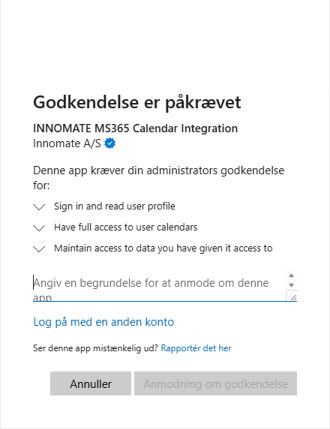
Se Vejledning til IT-administratorer: Godkend kalenderappen.
Forbind din kalender
- Log ind i INNOMATE HR
- Klik på dit brugernavn øverst i højre hjørne
- Vælg Brugerindstillinger
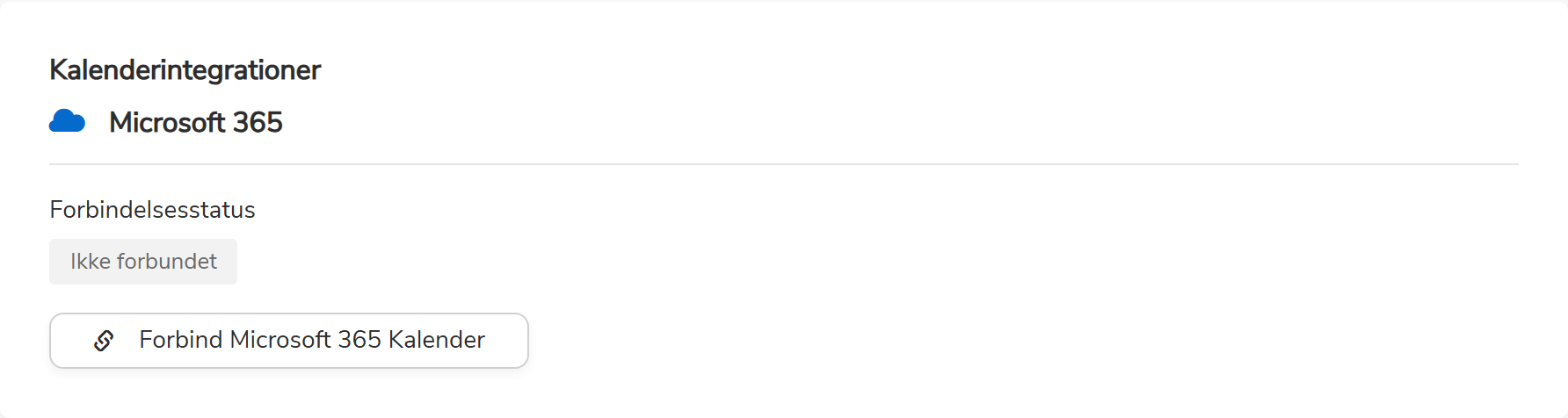
- Find afsnittet Microsoft 365 under Kalenderintegrationer
- Klik på Forbind Microsoft 365 Kalender
Godkend adgang hos Microsoft
- Du bliver sendt til Microsofts login-side
- Log ind med din Microsoft 365-konto
- Gennemgå tilladelserne:
- Læs og skriv adgang til din kalender – så begivenheder kan oprettes
- Klik på Acceptér
Hvilke tilladelser gives?
INNOMATE HR får kun adgang til at oprette og opdatere kalenderbegivenheder. Systemet kan ikke læse eller ændre andre data i din Microsoft 365-konto.
Bekræft forbindelsen
Efter godkendelsen sendes du tilbage til INNOMATE HR. Du vil se:
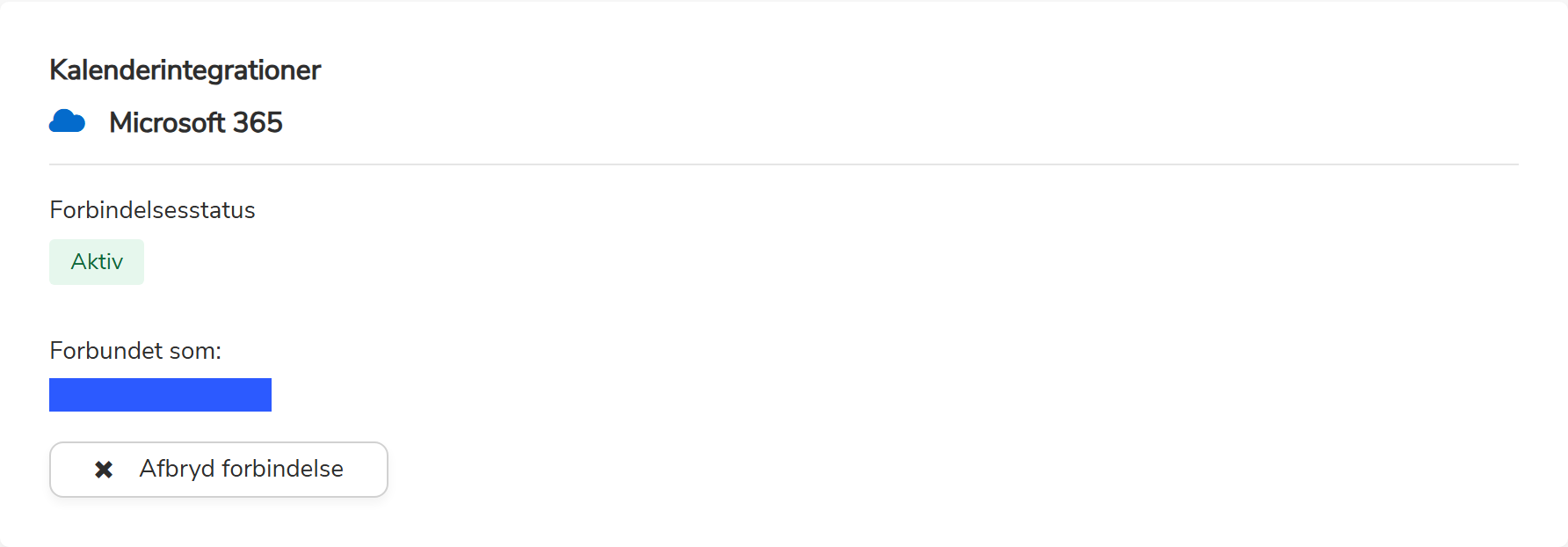
- Forbindelsesstatus som Aktiv
- Din Microsoft-kontos e-mailadresse
- Mulighed for at afbryde forbindelsen