Vejledning: Opsætning af ny jobportal
Med INNOMATE HR kan du designe en jobportal på virksomhedens website, fuldt integreret med rekrutteringsmodulet.
Den nye jobportal giver selvbetjening af design (fonte, farver, billeder m.m.) for både jobopslag og ansøgningsformular. Du kan oprette flere jobportaler med forskelligt design — målrettet forskellige målgrupper eller sprog.
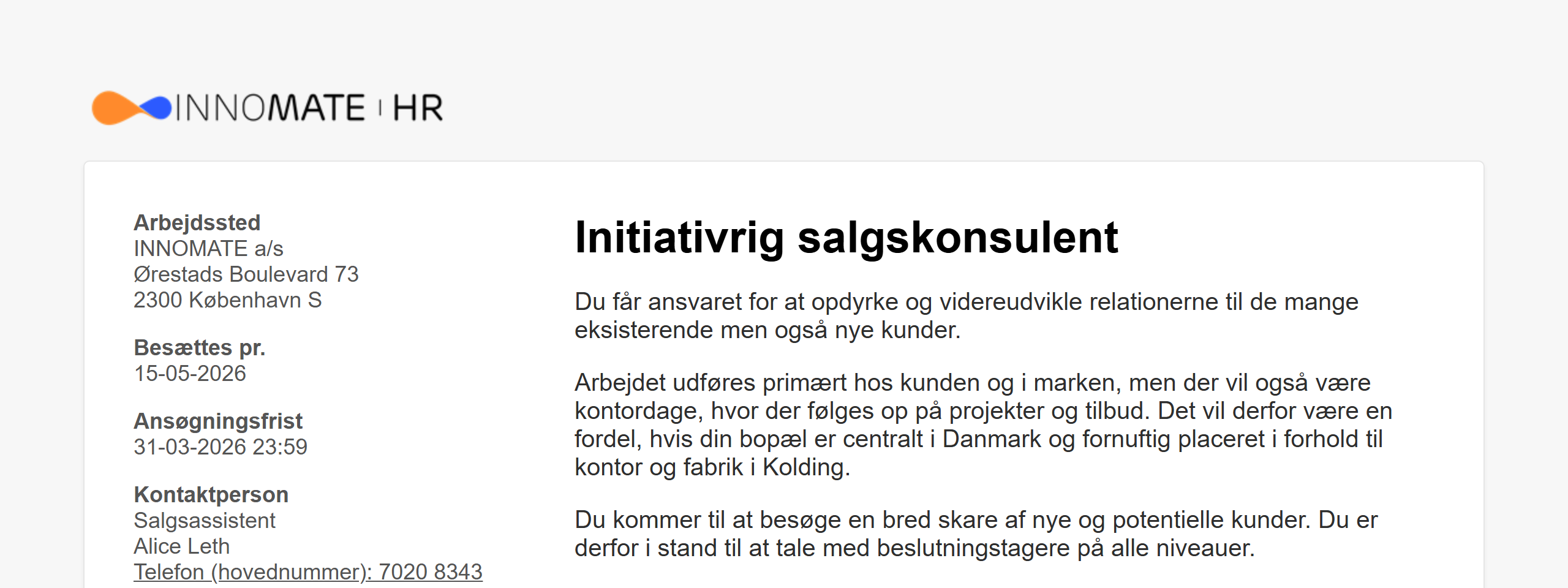
Jobportalen opsættes under Jobopslag > Jobportaler:

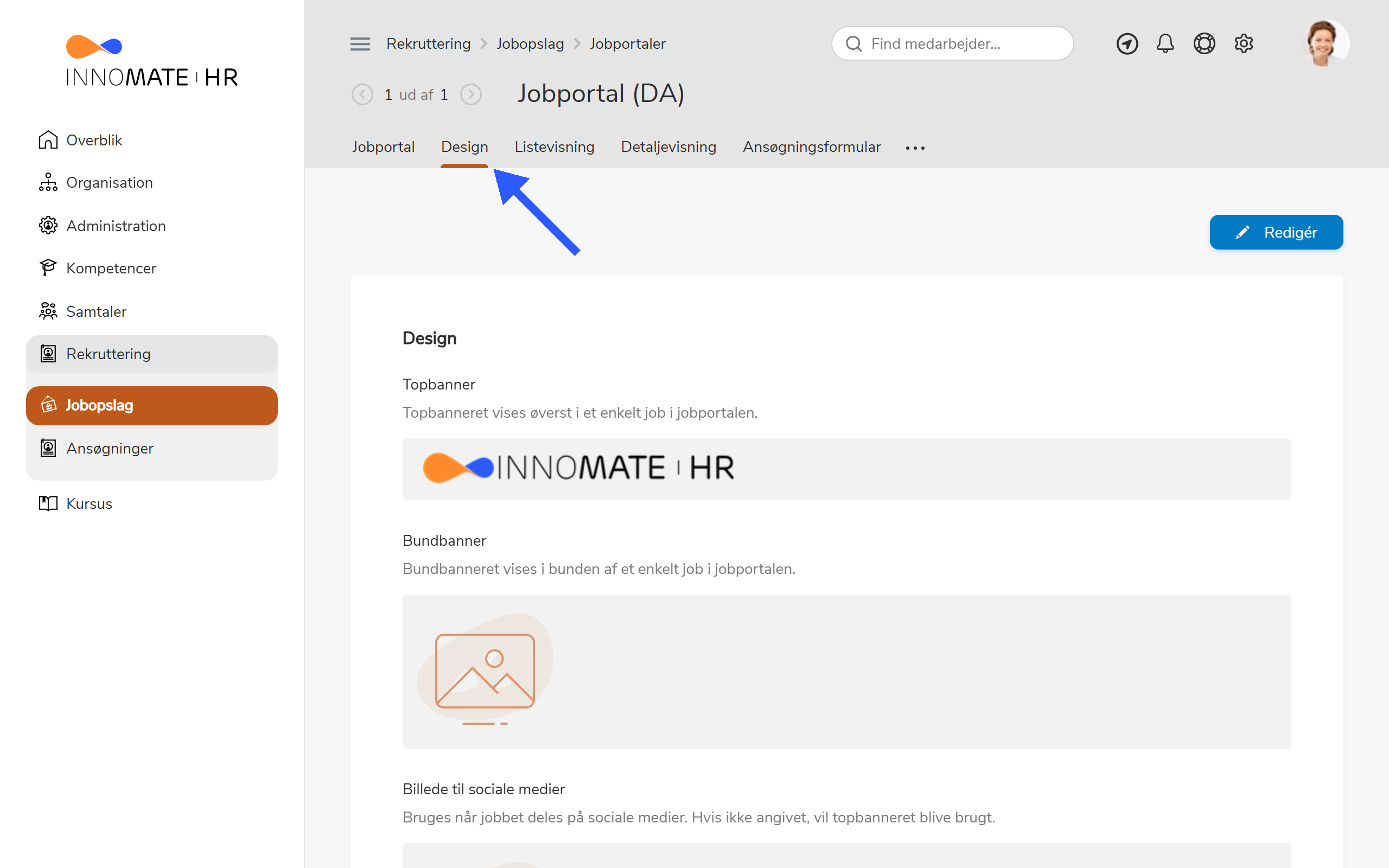
Design
På fanebladet Design opsættes billeder og styling (fonte, farver m.m.). Der kan uploades billeder til top- og bundbanner (anbefalet 1268 px bredde) samt et billede til deling på sociale medier.
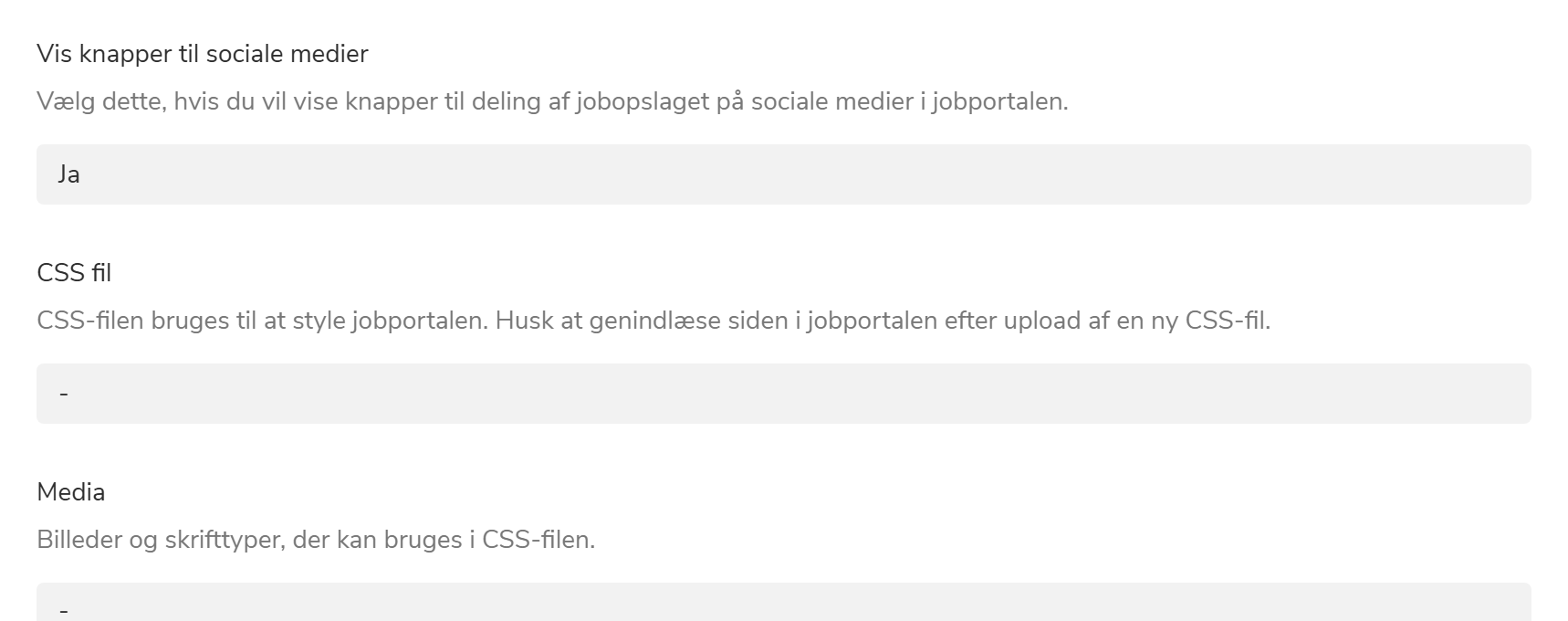
Derunder uploades CSS-filer, der styrer farver, fonte og størrelser på jobliste, jobopslag og ansøgningsformular:
Se Vejledning: Tilpas design på jobportalen for en komplet gennemgang af CSS-variablerne og en downloadbar CSS-skabelon.
Listevisning (jobliste)
På fanebladet Listevisning vælger du, hvilke felter og oplysninger der vises i joblisten.
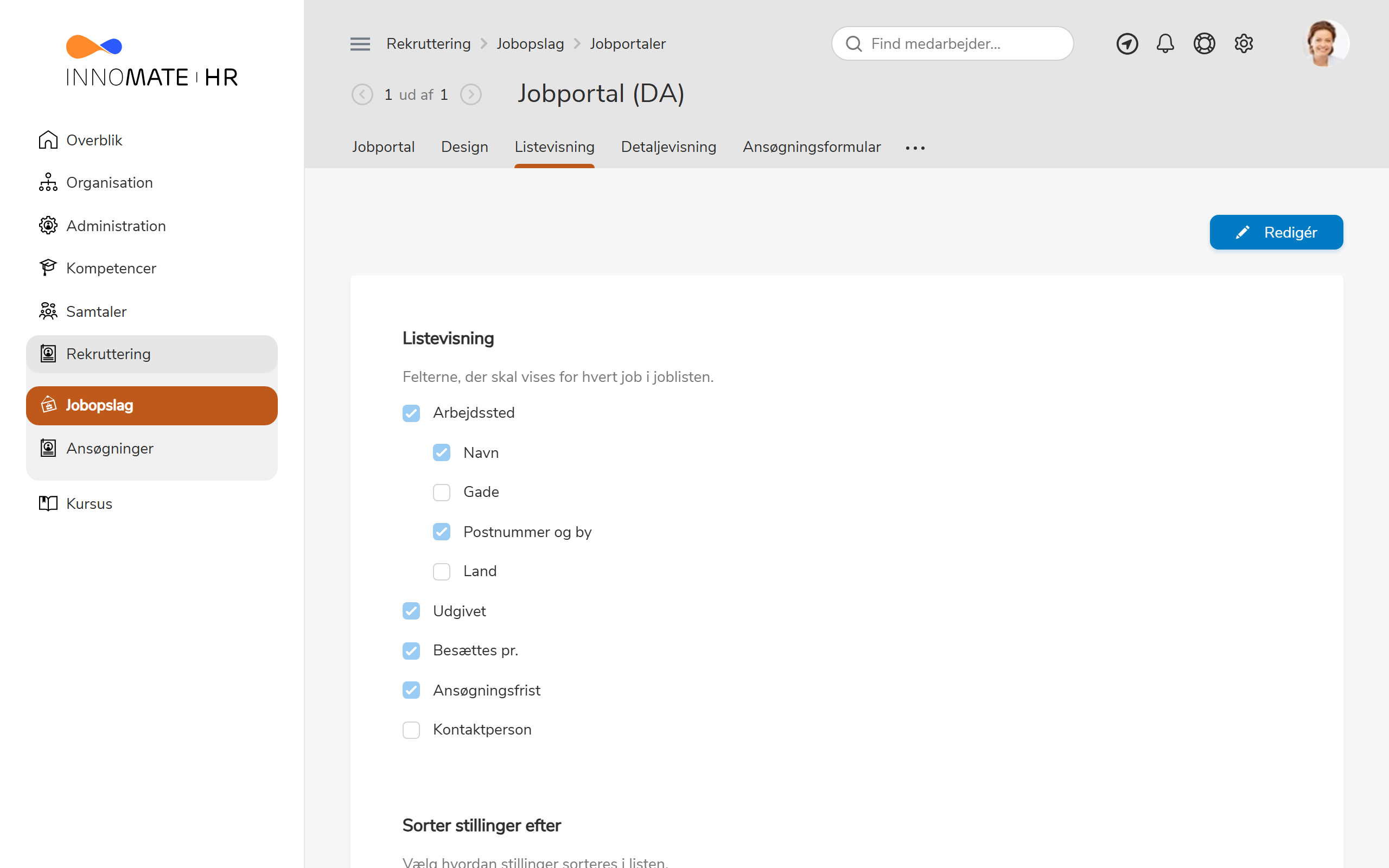
Eksempel på jobliste:
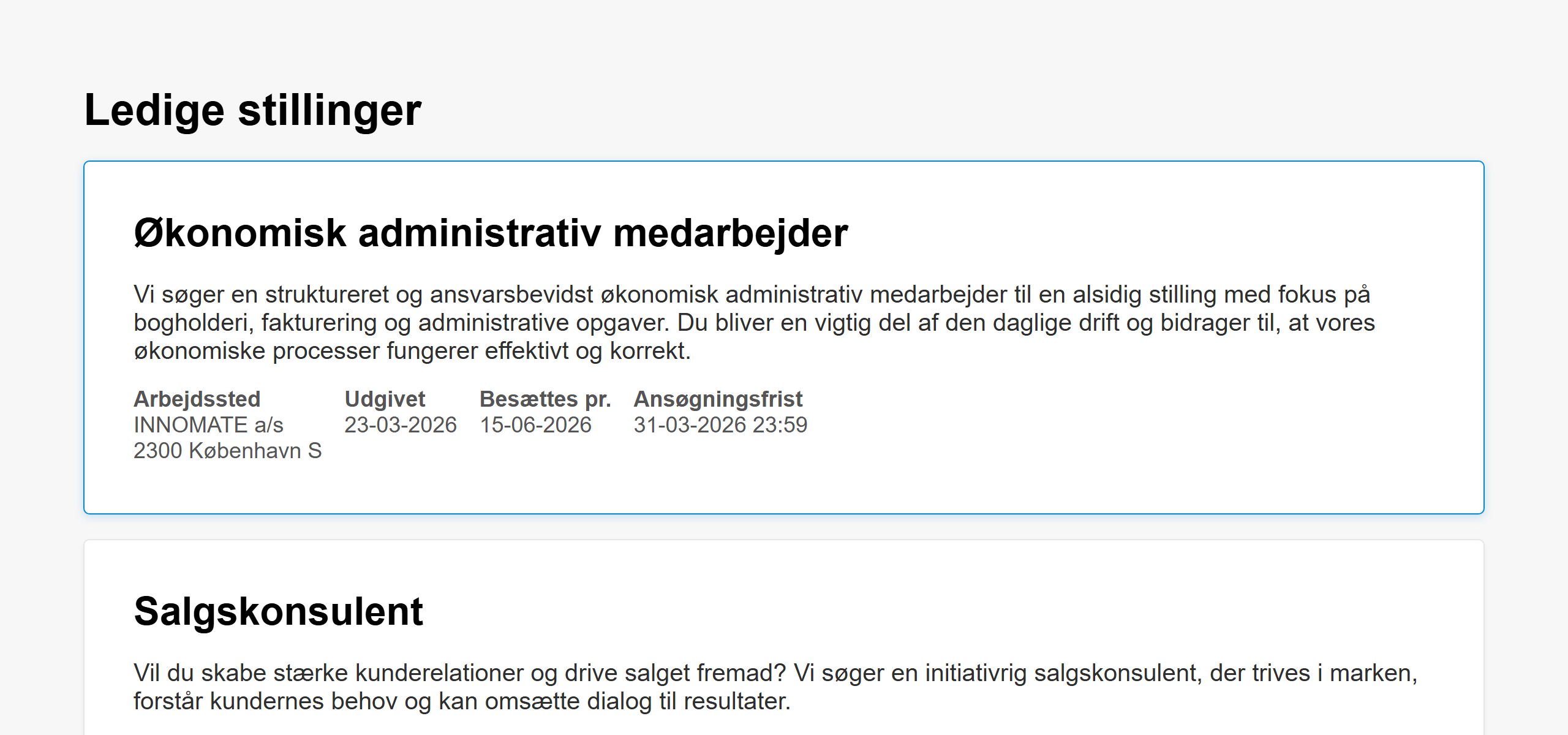
Joblisten kan integreres med jeres hjemmeside — se Vejledning: Integrér job-widget.
Detaljevisning (jobopslag)
På fanebladet Detaljevisning vælges tilsvarende, hvilke felter der vises på det enkelte jobopslag.
Ansøgningsformular
På fanebladet Ansøgningsformular styrer du, hvilke felter der vises, og redigerer i tekster.
Du kan bl.a. vælge om sektionen om fortrinsadgang skal vises, redigere samtykketekst og styre om foto-upload er tilgængelig.
Se også
- Vejledning: Tilpas design på jobportalen – CSS-variabler og skabelon
- Vejledning: Integrér job-widget – Embed joblisten på jeres hjemmeside
- Vejledning: Tilpas samtykketekst – Samtykke ved ansøgning
- Reference: Public Jobs API – API til jobopslag